sábado, diciembre 28, 2013

Cambiar el boot del BIOS ( UEFI ) para ejecutar cd/dvd/usb en windows 8 y más


Cambiar el boot del bios para cd/dvd/usb - windows 8 y mas


Cambiar el boot del bios para cd/dvd/usb - windows 8 y mas


positivo bgh C550

Positivo BGH C550 con Windows 8 (Positivo BGH Serie C en general) 
Cambiar el boot del "bios" (UEFI) para poder ejecutar programas y aplicaciones desde CD/DVD/USB


Sirvió para mi POSITIVO BGH serieC C550 
capaz que sirva para otras noteboks y bios-uefi, etc. 

Al comprarla vino de fabrica asi, sin poder ejecutar CD/DVDs/USB … 
directamente se cargaba el windows 8 
o sea que no podía entrar con un CD con antivirus, o hacer imagen de disco duro C con el Acronis True Image o DriveImage XML, etc, etc, etc 

me puse a investigar un poco, no encontré mucho, casi nada y mas que nada a meter mano, y lo logre!! 
perdonen si los términos o como se llamen las cuestiones, no son asi, pero como diria el chapulin colorado: “la idea es esa”... 

Bueno, simplificando y sin entrar en muchos detalles anteriores... 
Al reiniciar la Notebook POSITIVO BGH serie C C550: 
- apretar F2 
- entramos al "supuesto BIOS"… alli vamos a “ADVANCED”, 
bajamos con el cursor a “OS Support” y de allí a “others” y cambiamos a la otra opcion (no la que viene por defecto)... o sea que lo dejamos en 

"others" 
- apretamos F4 (para guardar y salir), se reinicia… 
- nuevamente apretamos F2 
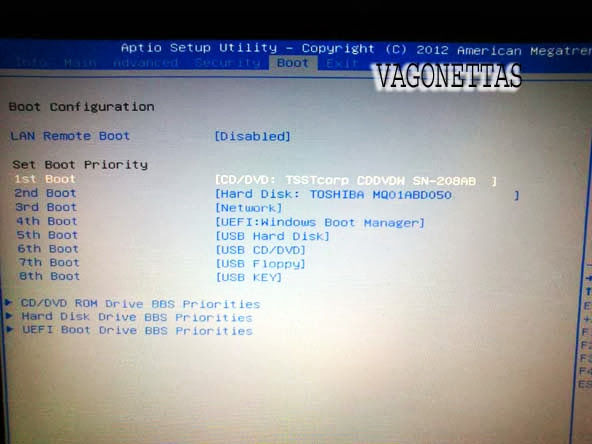
- de allí a “Boot” y alli organizamos el arranque como nos plazca... 

yo lo cambio para que arranque de un CD por ejemplo, y una vez que hago lo que tengo que hacer luego lo dejo como estaba al Boot (o sea el UEFI BOOT MANAGER como la 1era opción) 


IMAGEN 1 
LO DEJAMOS EN "OTHERS" 

positivo bgh serie c


IMAGEN 2 
UEFI BOOT MANAGER, COMO PREDETERMINADO PARA QUE ARRANQUE DEL SO
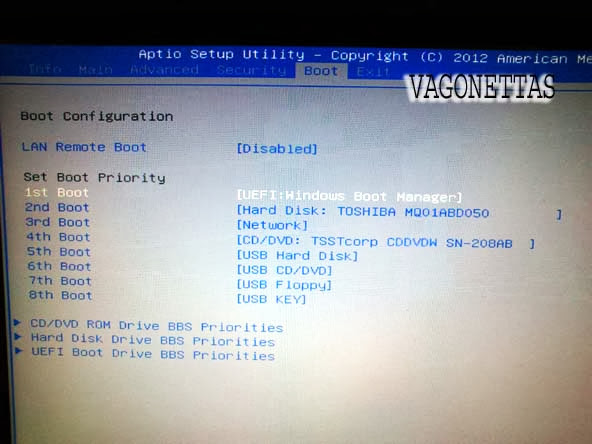
windows 8


IMAGEN 3 
CAMBIAMOS POR EJEMPLO POR LA LECTORA DE CD/DVD

windows


IMAGEN 4

Cambiar el boot del bios para cddvdusb 


REPITO: yo lo cambio para que arranque de un CD por ejemplo, y una vez que hago lo que tengo que hacer luego lo dejo como estaba al Boot (o sea el UEFI BOOT MANAGER como la 1era opción) ... 
así no te sale ese mensaje " reboot and select proper boot device or insert boot media in selected boot device and press a key"... 

con eso evitamos el maldito UEFI Secure Boot ( Unified Extensible Firmware Interface ) y demás inmundicias que no entiendo mucho para que corno las han puesto, creo que para molestar al usuario y cortarle su libertad de acción… chau esa basura que me hizo renegar y pute@r un buen rato,... 

después de hacer lo que tienen que hacer, capaz convenga dejar todo como estaba, el boot, ya que inicia mas rápido... 

que les sea útil... 


bios

uefi

uefi boot manager

boot

UEFI Secure Boot

Cambiar el boot del bios para cd/dvd/usb - windows 8 y mas

positivo bgh C550

jueves, diciembre 26, 2013

COMO MANDAR SMS A BAJO COSTO CON TU PC y TU CELULAR ANDROID

mandar SMS a bajo costo en android y pc ◄


mandar sms a bajo costo


COMO MANDAR SMS A BAJO COSTO CON TU PC y TU CELULAR ANDROID


sms bajo costo


Les quiero compartir 2 servicios para este respecto, que me sirven mucho para abaratar costos (están muy caros los mensajitos de texto, se les esta yendo la mano en ese sentido a las empresas de telefonía celular… por no decirle chorros) 

celulares android

android

mensajes de texto baratos

exitoip

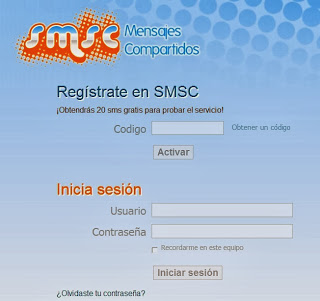
smsc


Existen servicios de mensajes gratuitos para los celulares como Whatsapp, Line, Viber, etc, etc, etc… pero no todos los usan. 
Además en ciertos casos hay que mandar sms, no queda otra, y salen caros, y el saldo se desvanece rápidamente. 

Las 2 opciones que estuve investigando son 
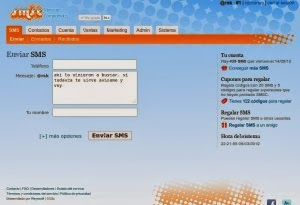
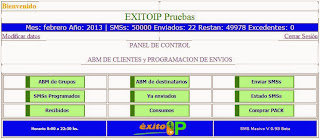
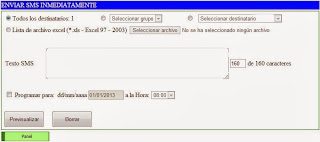
- ExitoIp (panel de control) 
- SMSC 

claro

personal


En uno de los servicios los sms están a la mitad de precio… en el otro mucho mucho mucho más barato. Hay distintos planes y pack, etc, los cuales se pueden pagar 

cómodamente por un pagofacil o rapipago a través de mercadopago y dineromail (entre otros, a mi me resulta mas confiable hacerlo por estos métodos). La acreditación se hizo de un día para otro, muy rápido. 

En los 2 los destinatarios pueden responder los mensajes, los cuales llegan a la pagina web, y también se puede configurar para que llegue el mensaje al celular de uno (IMPORTANTE: en SSMC, al texto del mensaje hay que anteponer el nombre de usuario, por ejemplo “@vagonettas MESAJE”, asi me funcionó a mí ). 

Para SMSC ls mensajes sólo se pueden responder de la siguiente forma: 
#(tu id de usuario) + espacio + mensaje. 
En caso que no se haga así, el sistema automáticamente le enviará un mensaje avisándole que no pudo ser entregado el mensaje y una breve explicación de cómo debe hacerlo correctamente. 

Los destinatarios no reciben un cargo extra por los sms recibidos… y cuando responden el precio es el que corresponde a la empresa de telefonía celular que tengan. Los he probado en Claro y Personal. 

Los sms enviados y recibidos solo tardan segundos en concretarse. 
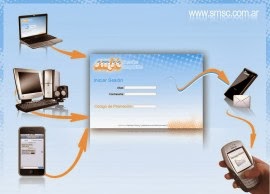
Envía un mensaje a varios contactos de una sola vez. 
Programa el día y hora de los envíos. Puedes elegir la fecha y la hora para enviar tu SMS. Ideal para recordatorios, salutaciones o simplemente elegir un horario en el que sabes que no molestas tu contacto. 
Si el usuario no tiene cobertura o tiene el teléfono apagado en el momento de realizarse el envío, recibirá el mensaje en el momento en que vuelva a estar operativo. 

Además, es posible para el remitente obtener la confirmación de entrega del mensaje al usuario. 

Ambos tienen agenda de contactos. 

Ambos te regalan SMS cuando te registras para que pruebes el servicio. 

nextel


¿Por qué les comento dos y no solo uno de ellos? 
Porque tienen algunas diferencias, como costos (y planes o pack que se adecuen a nuestras necesidades), algunas funciones diferentes, cosas de uno que son mas cómodas en el otro, etc… hay que ver y probarlos y sacar conclusiones cual nos conviene más. 
- SMSC es mas mucho barato pero esta la molestia que hay que poner @usuario antes del mensaje, sino las respuestas no te llegan (con ExitoIp llegan directamente a la web sin ningún problema) 
- SMSC es más cómodo para cargar los contactos o números telefónicos y enviar los mensajes. 
- ExitoIp: Nótese que el horario de envío de SMSs es de 8,00 a 22,30hs, fuera de dicho horario puede ser dificultoso ingresar al sistema. 
- ExitoIp: tiene Grupos de destinatarios. Administre y organice a sus destinatarios en grupos. 
- ExitoIp: Importar desde Excel. Incorpora grandes cantidades de contactos desde un fichero excel. Con solo 2 columnas! A1:Numero y B1:Nombre. 


PREGUNTAS FRECUENTES: 

¿Cuál es la diferencia con enviarlo desde una página gratuita? 
Las páginas que ofrecen enviar SMS gratis desde la Web presentan dos problemas: 
- El que recibe el SMS muchas veces debe pagarlo. Por ejemplo Movistar cobra 0,34 más impuestos (supera los 40 centavos). 
- Muchos clientes bloquean el servicio de recibir mensajes desde la Web por la razón anterior. 
- En el caso de Claro, a clientes con Prepago sin crédito, Abono o Corporativo, no se les permite recibir sms desde Internet. 

¿Cómo hacen para que el receptor no pague el SMS? 
Los Mensajes se envían desde líneas activas. Esto es equivalente a que se lo envíes desde cualquier Celular con crédito. 
Desde estos servicios podés enviar mensajes de texto a cualquier celular del País. Estos mensajes son enviados desde una serie de líneas activas, asegurando la entrega del mensaje. 

¿Los servicio tienen algún costo en mi línea? 
Absolutamente No. Trabajan con sus propias líneas y no tiene forma alguna de generar cargos en tu línea. 


MANDAR SMS DE ESTOS SERVICIOS DESDE TU CELULAR, TABLET, ETC 

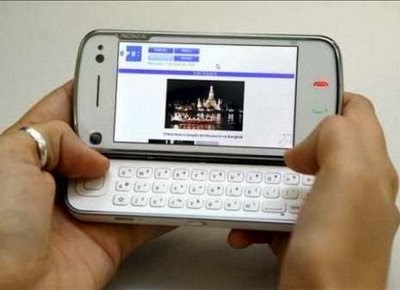
Si uno quiere los puede usar en su celular android (en cualquiera con navegador web, supuestamente) y así ahorrarse hasta la mitad o mucho mucho más de lo que uno gasta en “sms comunes”. 
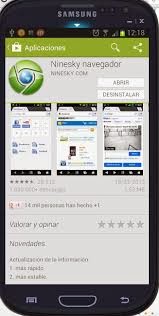
Yo tengo android y les recomiendo 2 que son muy livianos (aprox. 2mb) y sirven para ambos servicios: 
- Dolphin Browser® Mini 
- Ninesky navegador 
y otro navegador un poco más pesadito (aprox. 10mb): 
- Baidu Browser Navegador Web 

mandar SMS a bajo costo en android y pc ◄

mandar sms a bajo costo

sms bajo costo


celulares android


android

mensajes de texto baratos

exitoip

smsc

claro

personal

nextel


mandar SMS a bajo costo en android y pc ◄


mandar sms a bajo costo

sms bajo costo

domingo, diciembre 22, 2013

Consejos para mejorar la velocidad y el rendimiento de Windows 8

Mejorar velocidad y rendimiento de Windows 8


Consejos para mejorar la velocidad y el rendimiento de Windows 8


Mejorar velocidad y rendimiento de Windows 8

Desactivar algunos efectos y animaciones. 
Gestionar el inicio de Windows. 
Boot to Desktop. 
Mejorar la pantalla de inicio. 
Deshabilitar el indexado de archivos.


windows 8

velocidad


Windows 8 ha sido un sistema más que controversial, tiene sus detractores y sus defensores, y estamos aquellos que no nos rasgamos las vestiduras por ningún sistema operativo, y simplemente buscamos llevarnos lo mejor posible con nuestros ordenadores para trabajar y ver gatitos en Internet en paz y tranquilidad. Personalmente soy usuaria de Linux desde hace mucho tiempo, pero eso no ha impedido que cada vez que Microsoft lanza una nueva versión de Windows, yo vaya y la pruebe. Soy muy entusiasta de la tecnología y por eso siempre quiero probar todo lo que pueda. 

A mi me gusta Windows, y me gusta mucho. No es perfecto, pero ¿que sistema lo es?. Windows 8 me ha parecido un buen sistema en términos generales, si, es diferente y tiene sus fallos, pero tiene novedades que se agradecen y con la actualización a Windows 8.1 se nota que Microsoft intenta reconciliarse con los usuarios y empieza a tomar en cuenta lo que pedimos. Windows 8 es bastante rápido, pero de vez en cuando suele pasar, que el sistema empieza a bajar en rendimiento, o que a nuestro hardware le cuesta un poco manejar algunos elementos muy pesados para el. Por suerte, siempre hay muchas medidas que podemos tomar para optimizar al máximo el rendimiento de nuestro ordenador, y para comenzar les damos hoy algunos prácticos consejos para mejorar el rendimiento de Windows 8. 


Desactivar las animaciones y efectos 

A pesar de que el viejo y feo estilo aero se fue, las animaciones y los efectos se quedaron y de hecho han aumentado. Aunque se sienten muy agradables visualmente cuando se interactúa con el sistema, todas esas animaciones vienen con retrasos y desactivarlas parcial o totalmente mejorará significativamente el rendimiento de Windows, a tal punto que tal vez no quieras volver a activarlas a pesar de lo bonitas que son. 

rendimiento


Para hacerlo presiona la tecla de Windows y escribe "sistema" y selecciona la opción "Editar las variables de entorno del sistema". Ahora, en la pestaña Opciones avanzadas presiona el botón deConfiguración dentro del item de Rendimiento. En la pestaña Efectos visuales tienes varias opciones, puedes marcar y desmarcar individualmente cada efecto para personalizarlos a tu gusto, que es la opción que elegí yo, para no quedarme completamente sin efectos pero si desactivando los más superficiales e innecesarios. 
O, puedes seleccionar la opción Ajustar para obtener el mejor rendimiento, que desactivara absolutamente todos los "adornitos" de Windows, incluyendo el suavizado de tipografías, por lo que lucirá terrible, así que no te recomiendo esta opción para nada. 


Gestionar los programas que inician con Windows 

Una de las principales razones por las cuales el inicio de Windows se torna lento , es por la cantidad de programas que se ejecutan al encender el ordenador. Muchos programas al ser instalados automáticamente se toman el atrevimiento de decidir que van a iniciar con el sistema cada vez, aunque algunos advierten y nos ofrecen desactivar esta opción, otros simplemente no lo hacen, o el usuario no se percata de esto, y termina arrancando su ordenador con 50 aplicaciones todo el tiempo, por lo que tan solo iniciar Windows el PC se siente pesado. 

Sin necesidad de instalar aplicaciones de terceros, podemos ejecutar el administrador de tareas en Windows 8 y 8.1 para gestionar los programas que inician con el sistema. Simplemente haz clic derecho sobre el botón de inicio y elige Administrador de tareas. 
Si no has actualizado a Windows 8.1, es decir que no tienes botón de inicio, solo presiona las teclas mágicas Ctrl+Alt+Supr y seleccionaAdministrador de tareas. 

mejorar


Ahora selecciona la pestaña Inicio y deshabilita los programas que no quieres iniciar con Windows, vas a querer desactivar la mayoría, créeme. No necesitas nada de eso. 
También puedes fijarte en la secciónImpacto de inicio, para decidir cuales consumen más recursos al iniciar. 


Iniciar en el escritorio (Boot to Desktop) 

Una de las cosas más confusas para muchos usuarios cuando se topan por primera vez con Windows 8, es la nueva pantalla de inicio. 
Por defecto Windows te lleva a esta nueva interfaz de usuario y a más de uno le ha costado entender que está pasando y a donde se fue el escritorio de siempre. 
Por suerte Windows 8.1 incluye nuevas opciones que te dejan iniciar tu PC directamente en el escritorio clásico. 

guia


Para habilitar esta opción haz clic derecho sobre la barra de tareas de Windows y luego enPropiedades, selecciona la pestaña Navegación y marca la opción Al iniciar sesión o cerrar todas las aplicaciones de una pantalla, ir al escritorio en lugar de a Inicio. 


Activar la vista de aplicaciones en la pantalla de Inicio 

Otra opción que puedes marcar para tener una pantalla de inicio más rápida y tradicional es la deMostrar la vista de aplicaciones automáticamente al ir a Inicio, esta alternativa reemplazara las live tiles que siempre ves de las aplicaciones Metro, por una lista de todas tus aplicaciones instaladas, organizadas por categorías, nombre, frecuencia de uso, o fecha de instalación. La vista de aplicaciones es mucho más rápida que la pantalla de inicio con las baldosas. 

La opción para habilitar esta característica esta justo debajo de las opciones de iniciar al escritorio, puedes hacerlo justo después del paso anterior. 


Controlar el indexado de archivos 

El servicio de indexado de Windows todo el tiempo se encuentra trabajando utilizando recursos del CPU para escanear todos tus archivos y buscar cambios realizados en ellos. Si con frecuencia mueves o modificas muchos archivos esta función consume más recursos, ya que se encuentra habilitada como un proceso de fondo todo el tiempo. 

Deshabilitarla puede ayudarte a reducir uso del CPU, pero, ten en cuenta que si eres un usuario que constantemente usa las funciones de búsqueda del explorador de Windows, o la búsqueda de archivos desde la pantalla de inicio, no vas a querer hacerlo. Si en cambio nunca o rara vez utilizas la función de búsqueda, pues esta alternativa que ayudará. 

Mejorar velocidad y rendimiento de Windows 8


Haz clic derecho en el botón de inicio y selecciona la opción Ejecutar, o escribe ejecutar en la pantalla de inicio. En el cajón ingresa lo siguiente: services.msc. 

Ahora en la ventana de servicios busca Windows Search y haz clic derecho sobre el, y luego enPropiedades, y en el menú desplegable de Tipo de inicio selecciona Deshabilitado. 

Mejorar velocidad y rendimiento de Windows 8


Otra alternativa es la de seleccionar en que carpetas quieres que Windows realice las búsquedas. Para ello presiona la tecla Windows + S, escribe "inidiz" y selecciona el item de Opciones de indización, desde la ventana puedes seleccionar exactamente donde realizará sus búsquedas el servicio de indexado de Windows. 


windows 8


Para finalizar, siempre es importante tener en cuenta que sea cual sea el sistema operativo que utilicemos hay cosas que aplican en todos los casos, como el uso responsable de nuestro ordenador, tener precauciones a la hora de navegar por Internet, mantener nuestro sistema y nuestras aplicaciones actualizadas, y de vez en cuando realizar mantenimiento preventivo para evitar bajones en el rendimiento del equipo. 

velocidad


rendimiento

sábado, diciembre 14, 2013

Blacklist Plus - Bloquear sms y llamadas no deseadas en Android


Blacklist Plus es un potente bloqueador de llamadas y filtro de mensajes no deseados. ¡Ahora, bloquear llamadas y mensajes es sencillo y efectivo!

No solo puedes añadir a la lista negra cualquier contacto o número de los registros de llamadas y mensajes, sino también toda una serie de números de teléfono que empiecen por unos dígitos determinados.
Todos los números y sinónimos de textos, de cualquier formato, pueden añadirse tanto a la lista negra como a la blanca.

Blacklist Plus bloquea perfectamente llamadas y SMS.
Al utilizar la lista blanca y los diversos modos de bloqueo, tendrás la oportunidad de definir con precisión el círculo de personas que pueden ponerse en contacto contigo.

Este bloqueador de llamadas y filtro de SMS también proporciona toda una serie de opciones para administrar el bloqueo, por ejemplo la posibilidad de bloquear llamadas ocultas, así como la opción de desconectar las notificaciones.

Blacklist Plus es un bloqueador de llamadas perfecto que puede colgar al instante las llamadas no deseadas o, simplemente, desconectarles el sonido, dependiendo del método de bloqueo que hayas seleccionado. No importa cuál sea tu elección, el registro de llamadas del teléfono estará libre de cualquier rastro de las llamadas bloqueadas.

Toda la información concerniente a las llamadas y mensajes bloqueados se guarda en el registro de la aplicación.
 
Podrás hacer llamadas, escribir SMS o copiar textos sin salir del programa.
 
También puedes desconectar el bloqueador de llamadas y el filtrado de mensajes en cualquier momento, seleccionando el modo de bloqueo adecuado.

Hay cuatro modos de bloqueo a tu disposición:
- Lista negra.
- Todo, excepto la lista blanca.
- Todo, excepto los contactos.
- Todos los números.

Selección del método de bloqueo:
- Colgar (suena 2 veces y pasa al contestador).
- Silenciar (suena hasta que da el contestador).
 

Otras funciones:
- Lista blanca.
- Añadir una serie de números a las listas negra y blanca.
- Opciones para bloquear llamadas y SMS.
- Bloquear llamadas ocultas (números privados o desconocidos).
- Historial de llamadas y mensajes bloqueados.

Ventajas:
- Muy sencillo y estable.
- Interfaz fácil de usar.
- Diversas configuraciones.


Tamaño
202k
- DESCARGAR DESDE GOOGLE PLAY

Android


blacklist


aplicaciones android


celulares android


bloqueador de llamadas